「freee会計を使い始めたけど、何から手をつければいい?」「クレカや銀行口座の連携ってどうするの?」そんな疑問を解決します。副業・フリーランスがfreeeで最初にやるべきことを順番に解説します。
freee会計とは?副業・個人事業主向け会計ソフト
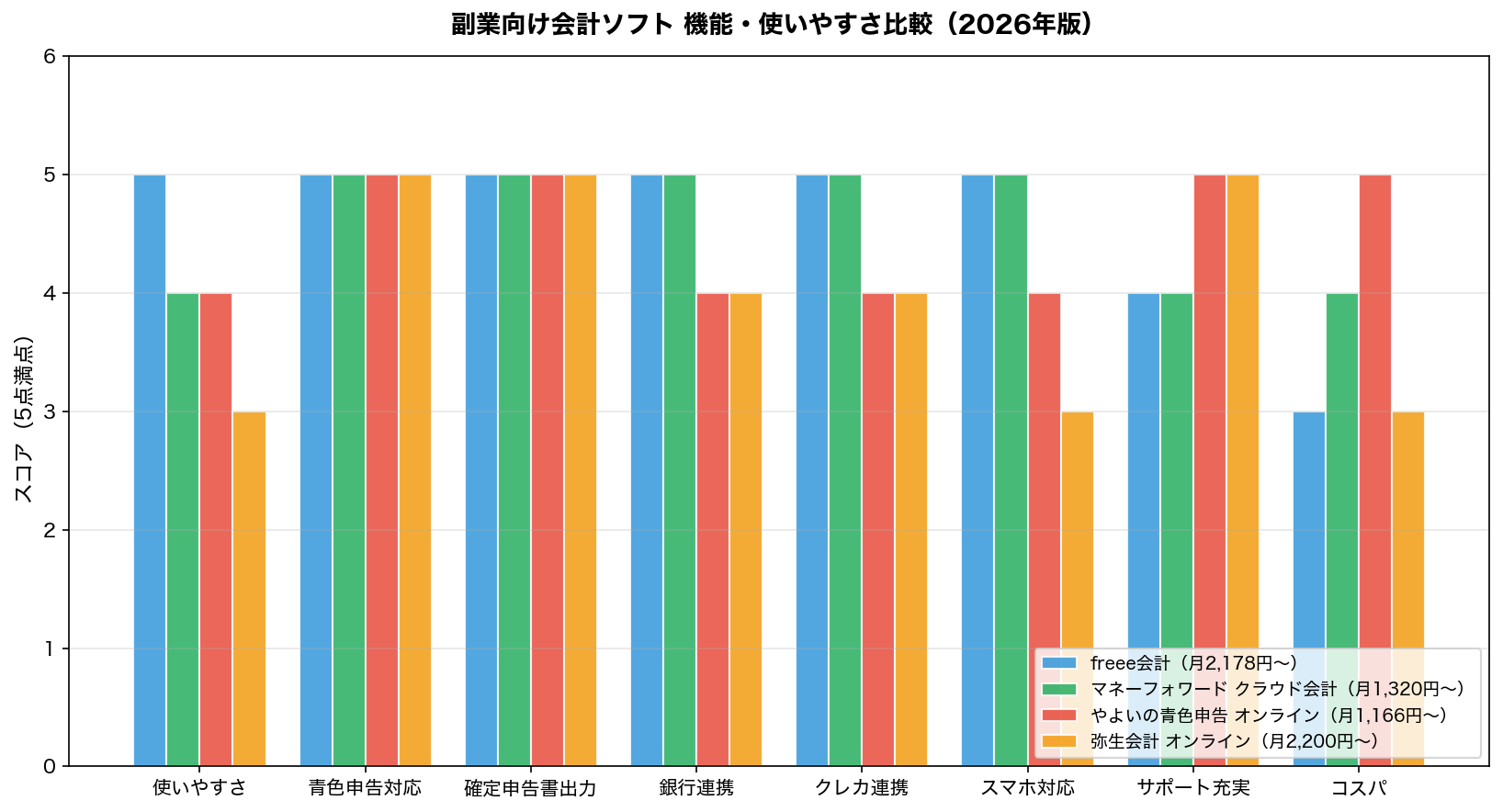
📊 おすすめ会計ソフト3選(無料から使える)
- freee会計 ― 直感操作・スマホ完結。確定申告書を自動作成。無料プランあり
- マネーフォワード クラウド確定申告 ― 銀行・カード自動連携。初心者向け。無料プランあり
- やよいの青色申告オンライン ― 青色申告65万控除対応。電話サポートあり。初年度無料
※本記事はアフィリエイト広告(A8.net)を含みます
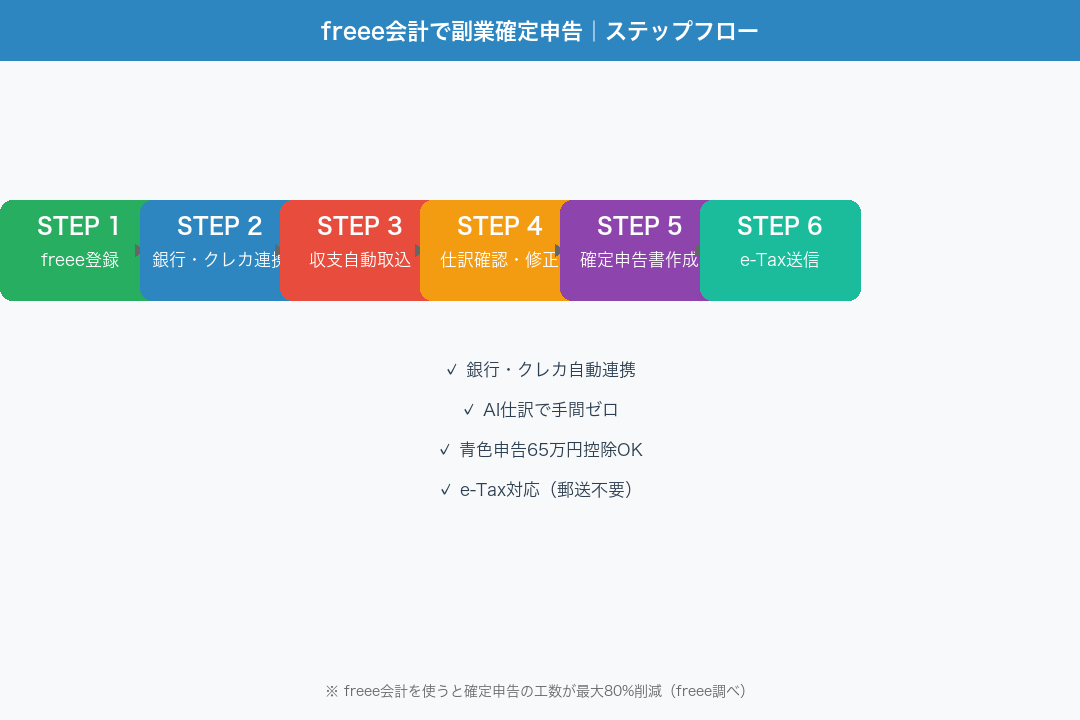
freeeは国内シェアNo.1クラスのクラウド会計ソフトです。簿記の知識がなくても使えるUIと、クレカ・銀行口座の自動連携が特徴。確定申告書の作成・e-Tax送信まで一気通貫でできます。
| プラン | 月額 | 主な機能 |
|---|---|---|
| スターター(無料) | 無料 | 取引登録・レポート(過去1年分) |
| スタンダード | 月980円 | 確定申告書作成・e-Tax・請求書 |
| プレミアム | 月1,980円 | 税務調査サポート・優先サポート |
副業者・個人事業主ならスタンダードプラン(月980円)で十分です。確定申告書の自動作成・e-Tax連携・請求書発行がすべて使えます。
※本記事はアフィリエイト広告(A8.net)を含みます
freee会計の始め方【初期設定 5ステップ】
Step 1:アカウント登録(無料・3分)
freeeの公式サイトからメールアドレスで登録するだけ。クレジットカード不要で無料プランが使えます。
Step 2:事業所情報を入力
「個人事業主」を選び、事業所名(屋号)・業種・開業日を入力します。副業の場合は「副業ブロガー」「フリーランスデザイナー」など自由に設定してOKです。
Step 3:銀行口座・クレカを連携
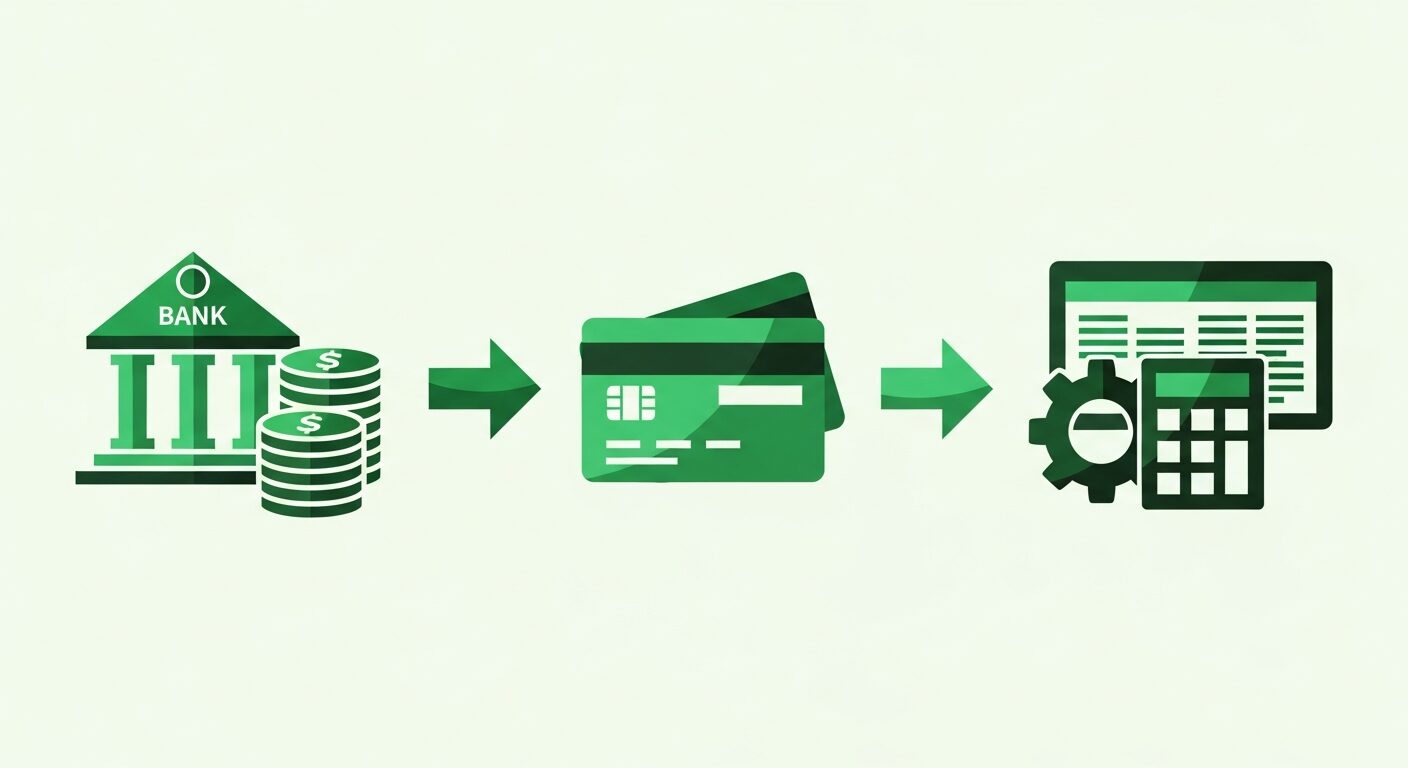
これが最も重要な設定です。「口座を追加」から副業用の銀行口座とクレジットカードを登録。設定後は明細が自動でインポートされます。
Step 4:取引を仕訳する
インポートされた明細に「勘定科目(通信費・消耗品費など)」を割り当てます。freeeが自動で提案してくれるので、確認して承認するだけ。同じカテゴリは学習して次回から自動で仕訳されます。
Step 5:確定申告書を作成
「確定申告」メニューから「確定申告書を作成」をクリック。ウィザード形式で案内されるので、指示に従って入力するだけで申告書が完成します。e-Taxで送信すれば完了です(マイナンバーカード必要)。
📊 おすすめ会計ソフト3選(無料から使える)
- freee会計 ― 直感操作・スマホ完結。確定申告書を自動作成。無料プランあり
- マネーフォワード クラウド確定申告 ― 銀行・カード自動連携。シンプルUIで初心者向け。無料プランあり
- やよいの青色申告オンライン ― 青色申告65万控除対応。電話サポートあり。初年度無料
※本記事はアフィリエイト広告(A8.net)を含みます
よく使う機能の使い方
経費の入力方法
「取引を追加」→「支出」→金額・日付・勘定科目を入力。レシートはスマホアプリで撮影するだけでOCR読み取りが自動で行われます。
請求書の発行
クライアントへの請求書もfreee内で作成できます。「請求書」→「新規作成」→取引先・金額・振込先を入力して送付。入金されると自動で売上として記帳されます。
青色申告65万控除の設定
「確定申告」→「申告の設定」→「青色申告」を選択。電子申告(e-Tax)で提出すれば65万円の特別控除が自動適用されます。
freeeと合わせて使いたいツール
freeeの威力を最大化するには、副業専用クレジットカードとの組み合わせが必須です。カードの明細がすべて自動インポートされ、帳簿作成が自動化されます。
💳 副業経費管理におすすめ:エポスカード
年会費永久無料・即日発行・freee/マネーフォワードと自動連携OK
※本記事はアフィリエイト広告(A8.net)を含みます

まとめ
- freeeは無料プランから始められ、スタンダード月980円で確定申告まで完結
- 銀行・クレカ連携で明細を自動インポート → 帳簿がほぼ自動化
- 副業用クレカ(エポスカード等)と組み合わせると経費管理が完璧になる
- 青色申告65万控除もfreee+e-Taxで対応可能
※本記事はアフィリエイト広告(A8.net)を含みます
コメント